 Pennino
Guida
Come si fa
Ogni funzione in pochi passi, con le schermate prese dal programma vero. Se una cosa non ti torna, cerca la voce qui sotto: c'è il percorso esatto del menu da seguire.
Due viste, una sola idea. Organizza pagine (Ctrl+1) è dove
muovi, ruoti ed elimini pagine intere. Modifica e compila (Ctrl+2)
è dove scrivi dentro la pagina. Quasi tutti i dubbi nascono
dall'essere nella vista sbagliata.
Indice
- Aprire un PDF
- Organizzare le pagine
- Modificare il testo esistente
- Aggiungere testo nuovo
- Codice fiscale e IBAN nelle caselle
- Spunte, croci e pallini
- Evidenziare
- Penna e firma a mano
- Cercare nel documento
- Ingrandire
- Compilare un modulo AcroForm
- Firma digitale con valore legale
- Rendere cercabile una scansione
- Confrontare due PDF
- Numeri, filigrana, intestazioni, Bates
- Password e compressione
- Salvare o esportare?
- Attivare la licenza
Aprire un PDF
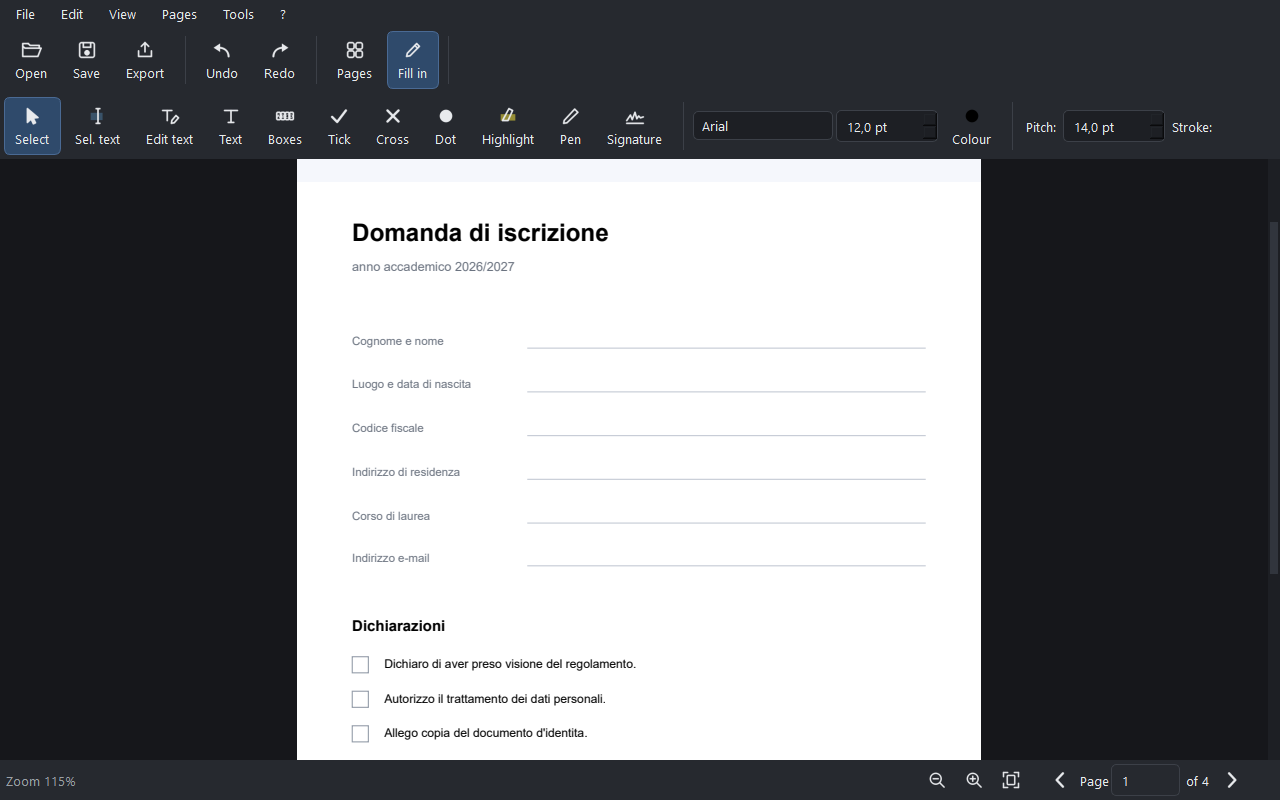
- File → Apri… (o Ctrl+O), oppure trascina il PDF dentro la finestra.
- Ti ritrovi nella vista Modifica e compila: qui si scrive sulla pagina.
- Passi all'altra vista con i pulsanti Pagine e Compila della barra, o con Ctrl+1 e Ctrl+2.
Organizzare le pagine
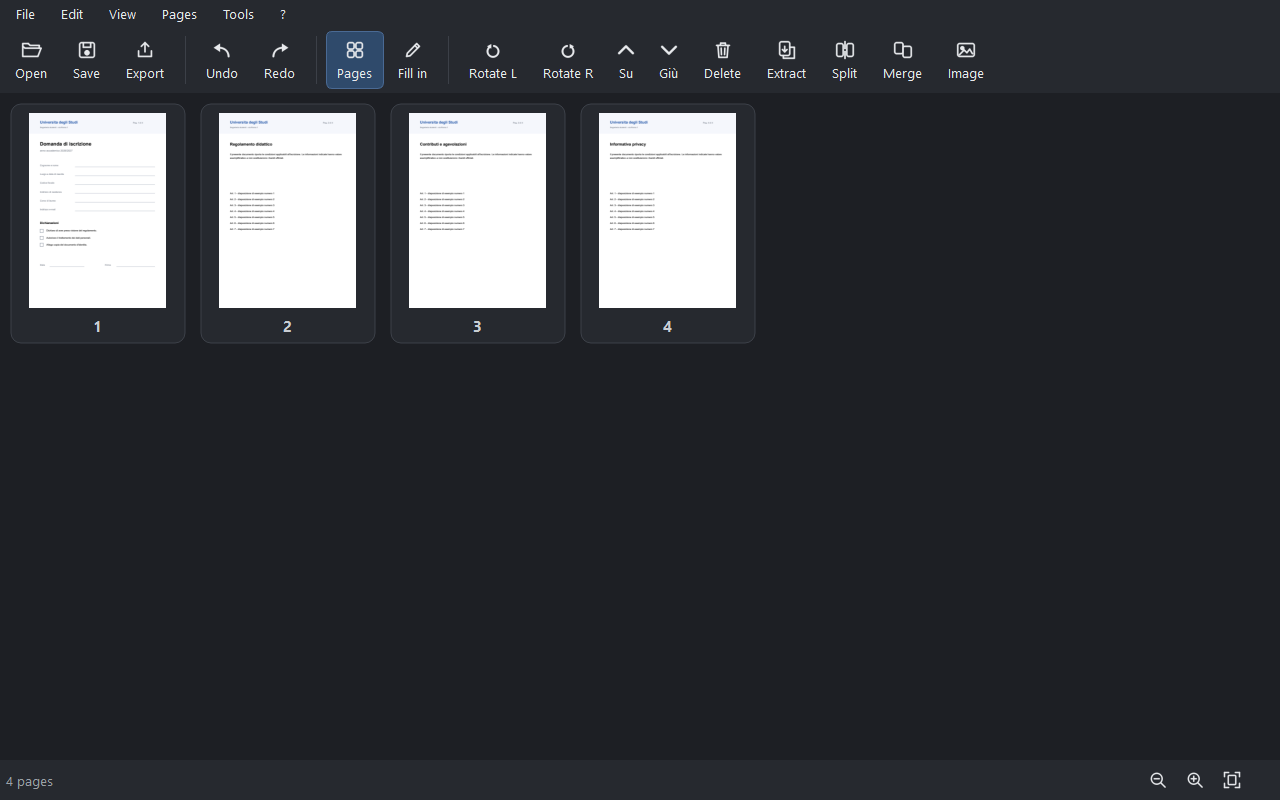
- Vai su Pagine (Ctrl+1): vedi le miniature di tutto il documento.
- Riordinare: trascina una miniatura dove vuoi. Per spostarne tante, selezionale (Ctrl+clic) e usa Pagine → Sposta pagine su / giù / all'inizio / alla fine.
- Ruotare: Pagine → Ruota a sinistra o Ruota a destra.
- Eliminare: seleziona e Pagine → Elimina pagine.
- Unire un altro PDF: Pagine → Unisci PDF…
- Inserire un'immagine come nuova pagina: Pagine → Inserisci immagine…
- Estrarre alcune pagine in un file a parte: Pagine → Estrai pagine…
- Dividere il documento in più file: Pagine → Dividi documento…
Sbagliato? Ctrl+Z annulla. Pagine e contenuti hanno due
cronologie separate: annullare nella vista Pagine non tocca quello che
hai scritto nella vista Compila, e viceversa.
Modificare il testo che è già nel PDF
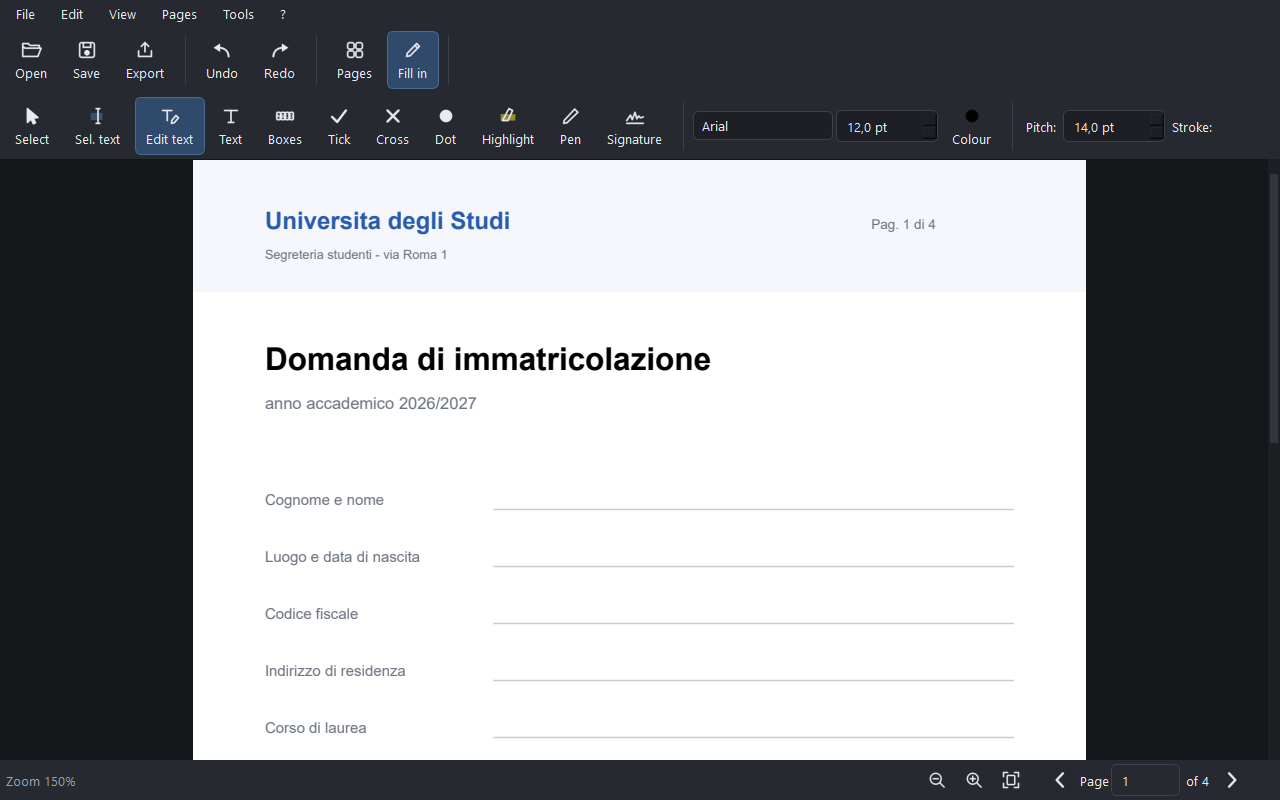
- Vista Compila (Ctrl+2).
- Scegli lo strumento Mod. testo nella barra.
- Clicca sul testo che vuoi cambiare: si apre un campo di scrittura esattamente sopra la riga, con lo stesso carattere e lo stesso corpo.
- Scrivi. Ctrl+Invio conferma, Esc annulla, e un clic fuori conferma.
- Ctrl+B e Ctrl+I mettono grassetto e corsivo mentre stai scrivendo.
Limiti, detti chiaramente. La riscrittura lavora per riga e per
blocco: la reimpaginazione di un intero paragrafo non c'è ancora.
Il testo ruotato non è modificabile.
Aggiungere testo dove non c'è
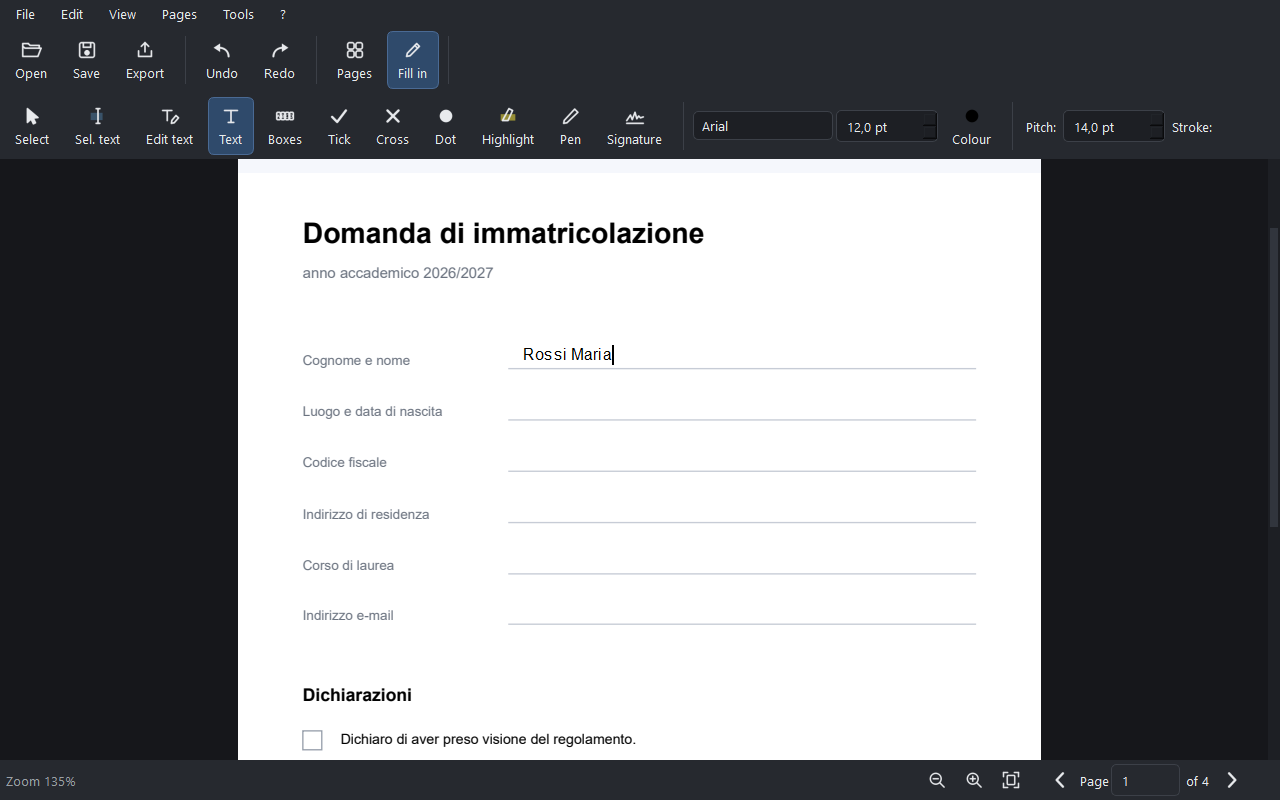
- Strumento Testo.
- Clicca nel punto della pagina dove vuoi scrivere.
- Digita. Carattere, corpo e colore si scelgono nei campi a destra della barra prima o dopo aver scritto.
- Con lo strumento Seleziona puoi poi spostare la casella o ridimensionarla dagli angoli.
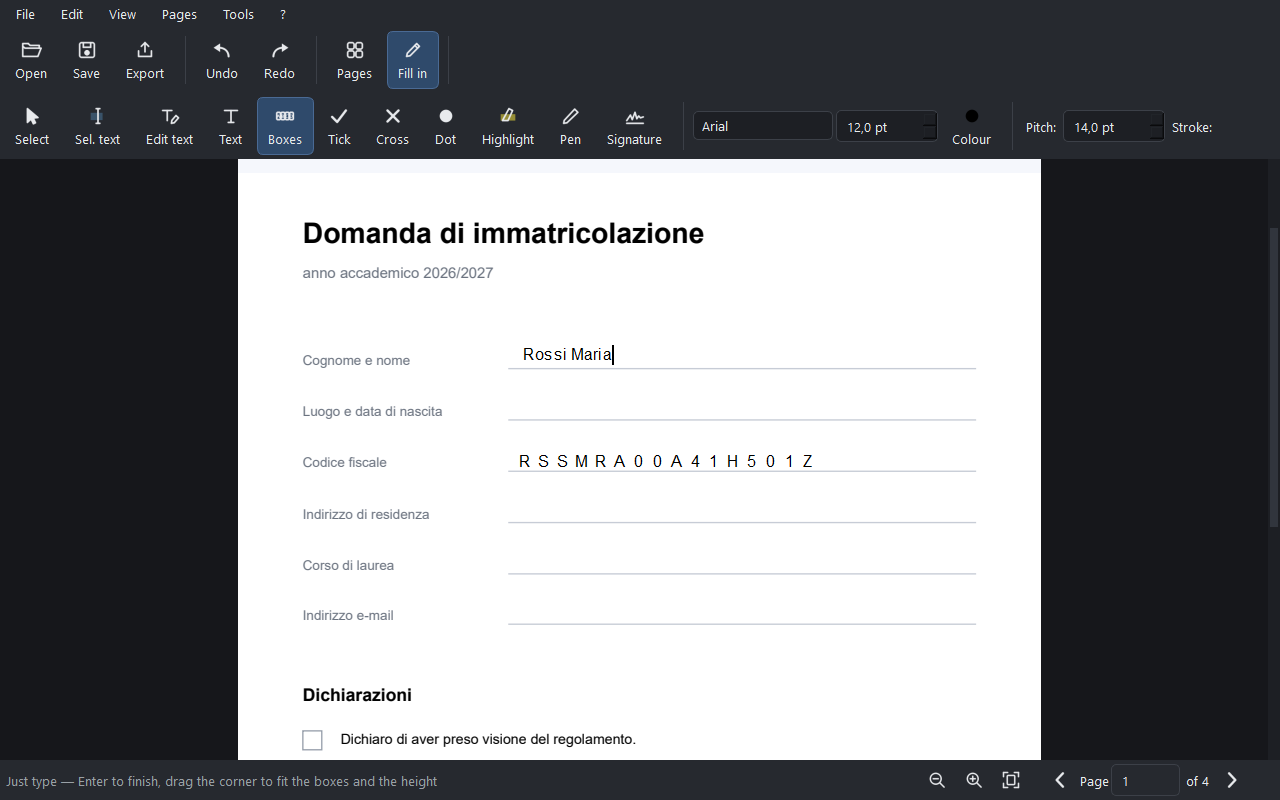
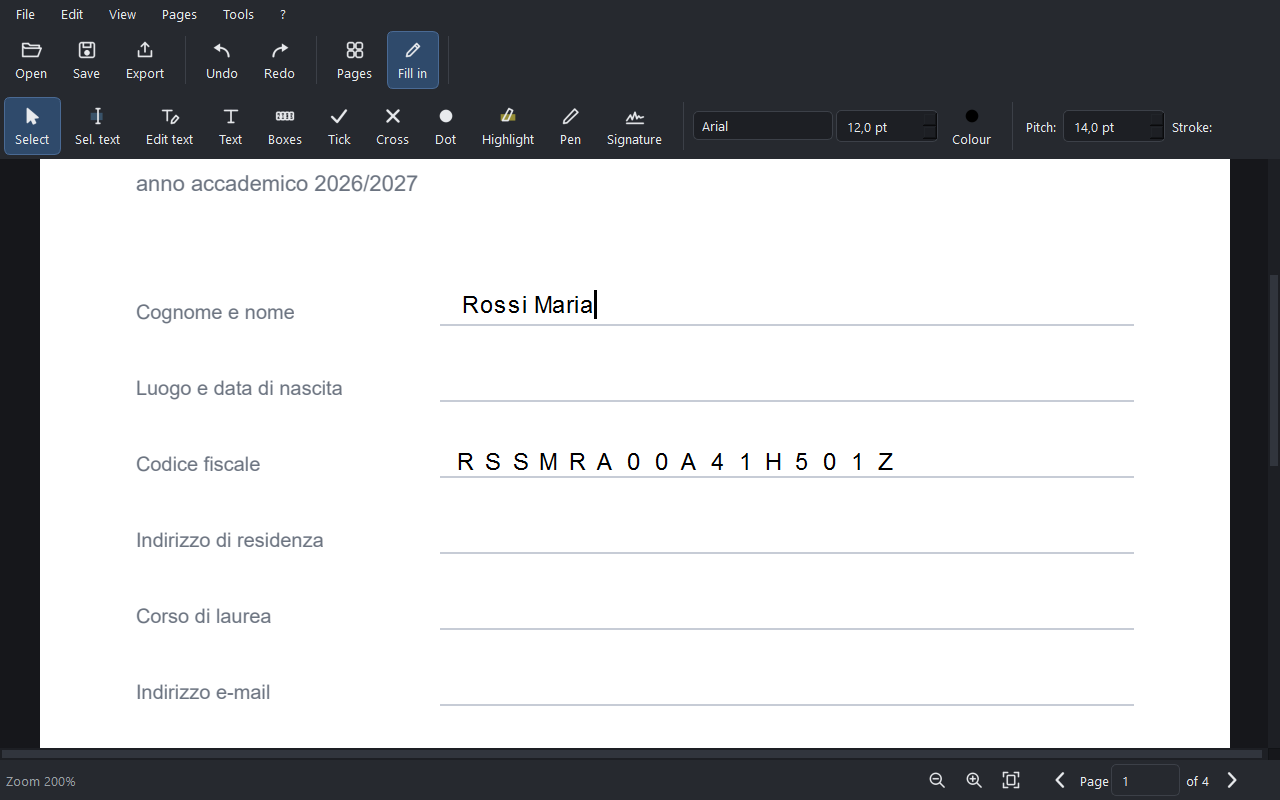
Codice fiscale, IBAN e moduli a caselle
È il caso classico dei moduli della pubblica amministrazione: una lettera per casella, e allinearle a mano è un incubo.
- Strumento Caselle.
- Clicca all'inizio della fila di caselle.
- Scrivi normalmente: ogni carattere finisce nella sua casella.
- Se il passo non coincide con quello del modulo, regolalo con Passo nella barra, oppure trascina l'angolo della casella per adattare larghezza e altezza.
- Invio per terminare.
Spunte, croci e pallini
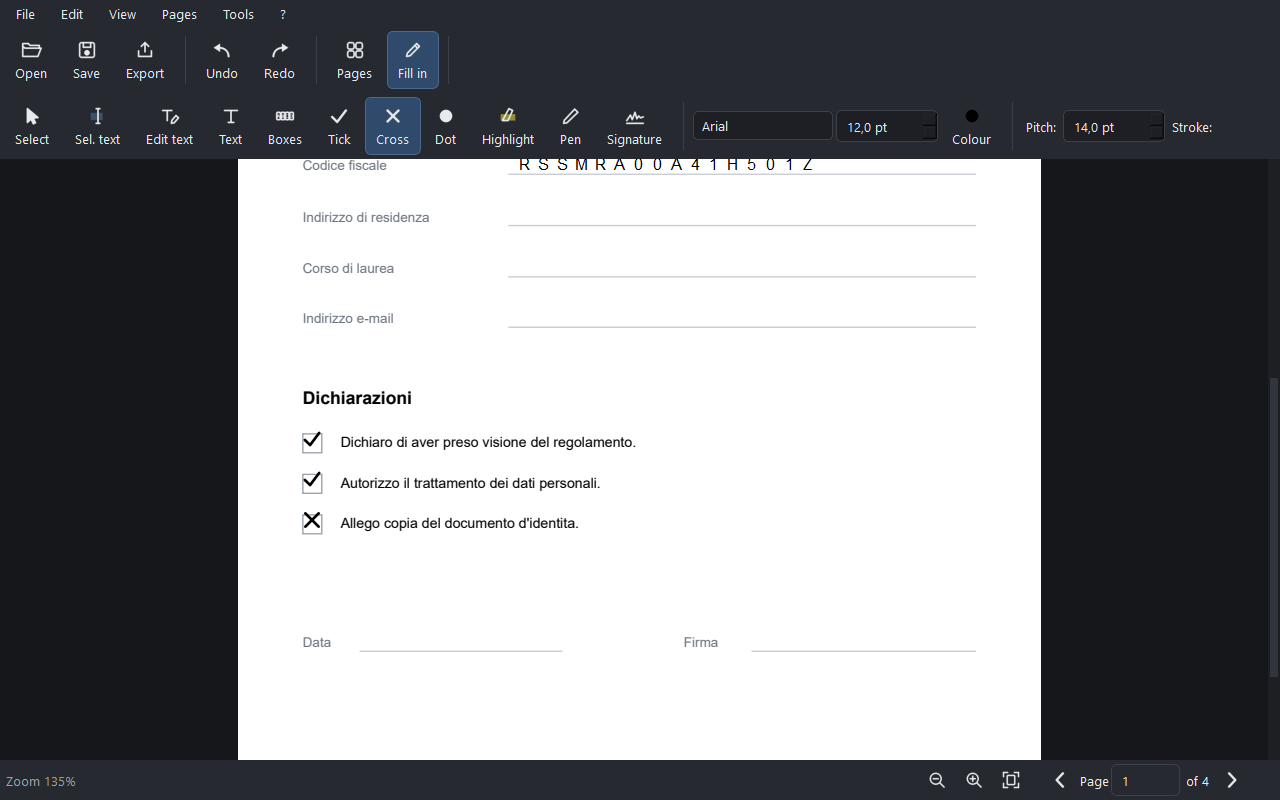
- Strumento Spunta (✓), Croce (✗) o Pallino (●).
- Clicca dentro la casellina da barrare: il segno si posiziona centrato sul punto cliccato.
- La dimensione e il colore si regolano nella barra.
Evidenziare
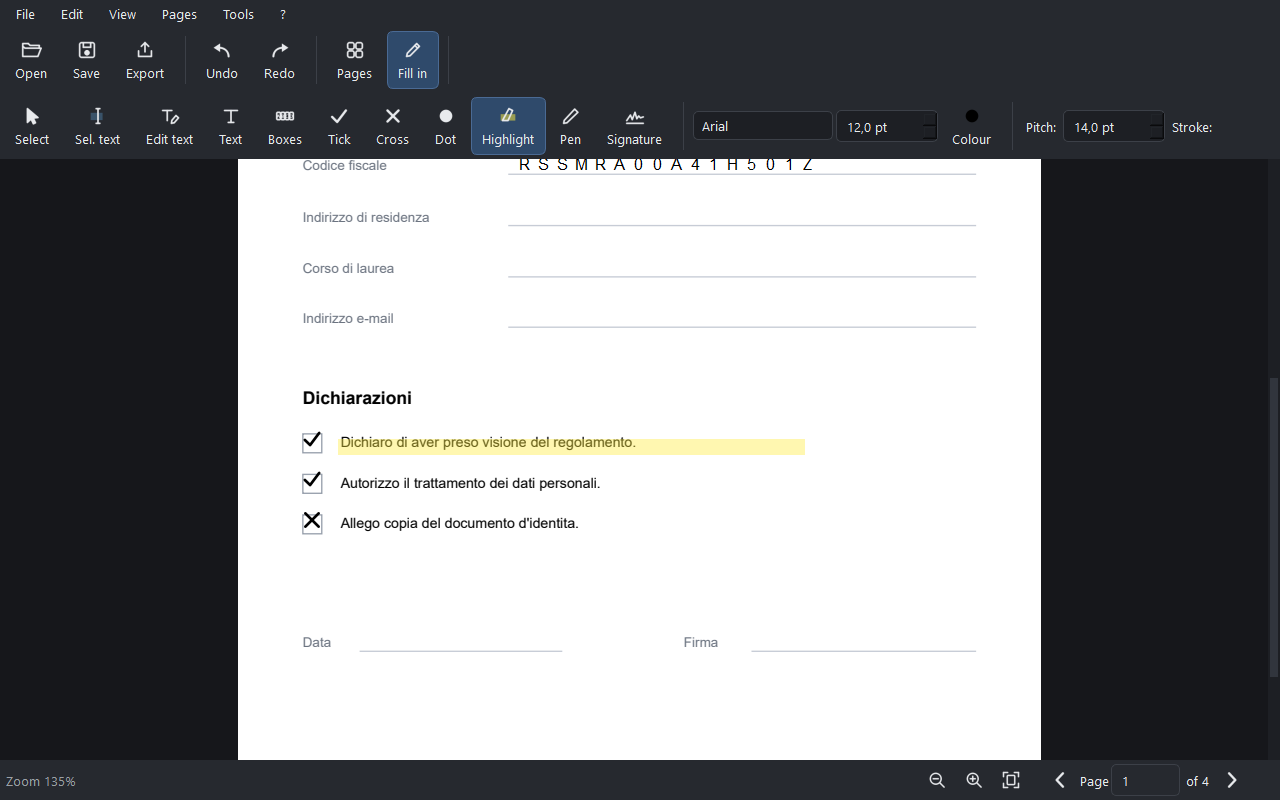
- Strumento Evidenzia.
- Trascina sopra la riga da evidenziare, come faresti con un evidenziatore vero.
Penna e firma a mano
- Strumento Penna: disegni a mano libera, con spessore e colore regolabili nella barra. Va bene per firmare al volo, anche col touchpad.
- Strumento Firma: apre la finestra della firma grafica, dove puoi disegnarla, scriverla a tastiera scegliendo un carattere corsivo, e riusarla.
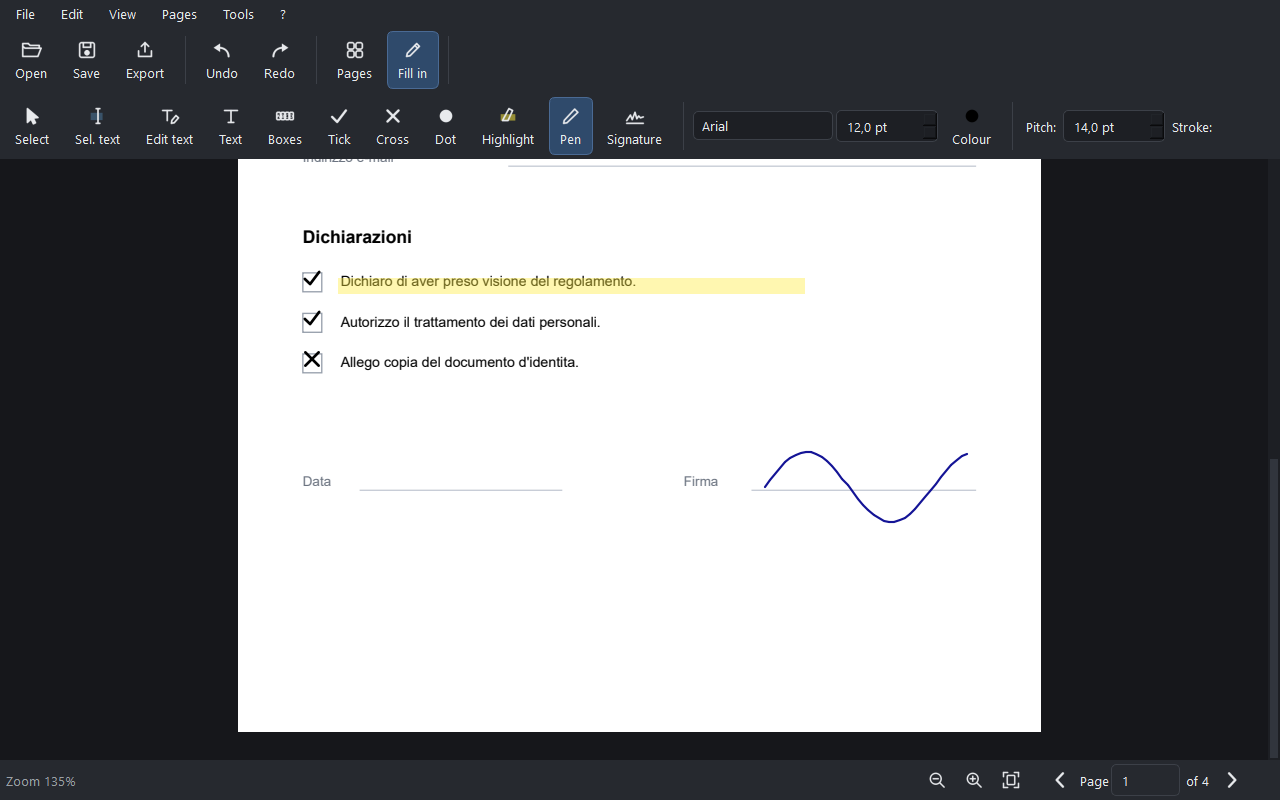
Attenzione a non confonderle. Questa è una firma grafica:
è un disegno sulla pagina, non ha valore legale. Quella con valore
legale è la firma digitale PAdES.
Cercare nel documento
- Ctrl+F, oppure Strumenti → Trova nel documento…
- Scrivi e premi Invio: il contatore accanto al campo mostra a quale risultato sei su quanti.
- Le frecce ▲▼ passano al precedente e al successivo, saltando anche da una pagina all'altra. Esc chiude.
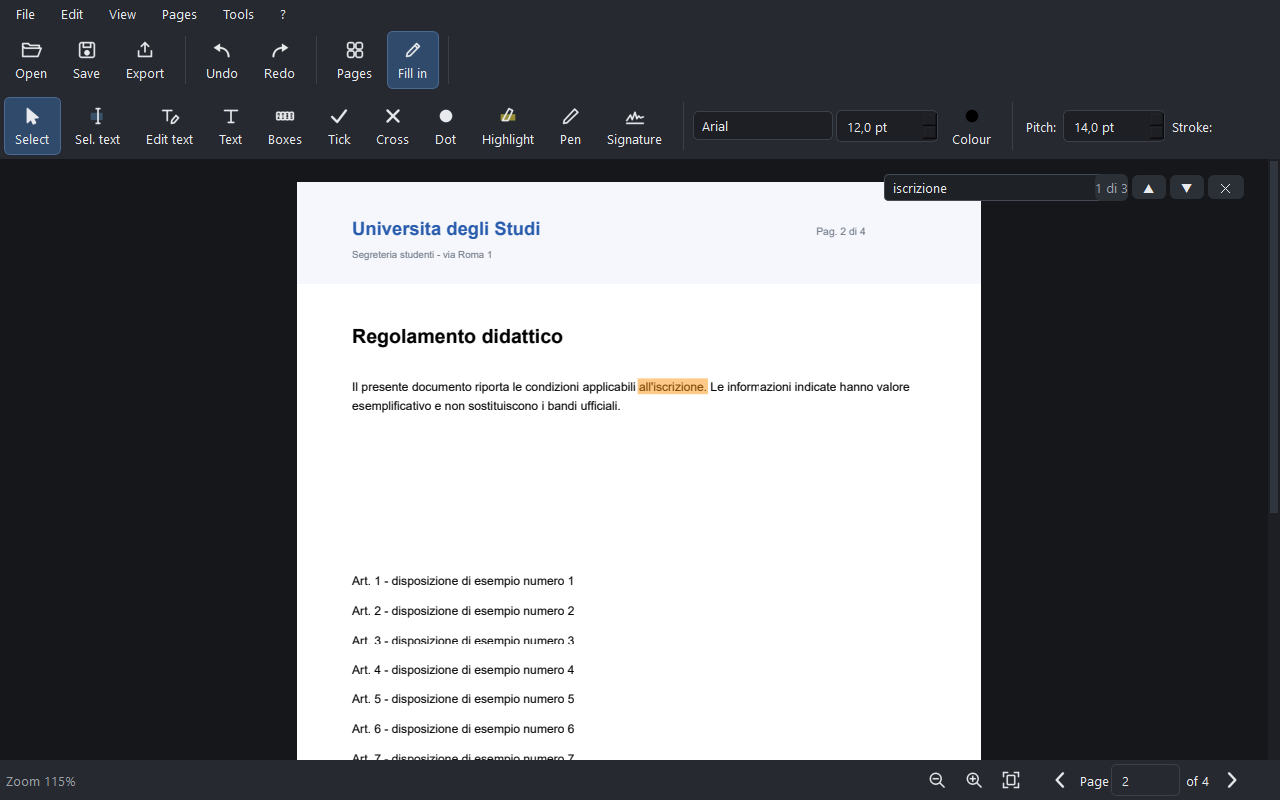
Se la ricerca non trova nulla in un documento scansionato, non è
un difetto: quelle pagine sono immagini, non testo. Passa dall'OCR.
Ingrandire
- Ctrl + rotellina del mouse per lo zoom continuo.
- I pulsanti in basso a destra fanno zoom −, zoom + e adatta alla finestra.
- Ctrl+0 torna alla dimensione di partenza.
Compilare un modulo AcroForm
Alcuni PDF hanno campi interattivi già pronti. Pennino li mostra nella pagina con una velatura azzurra: si clicca dove si scriverebbe su carta.
- Apri il PDF e passa a Modifica e compila (Ctrl+2): i campi compaiono da soli.
- Clicca un campo e scrivi. Una spunta si accende con un clic, una tendina mostra le voci del PDF. Tab passa al campo successivo, Esc lascia perdere.
- Esporta: il valore è già scritto nel PDF, e Ctrl+Z lo annulla come qualunque altra modifica.
Se il documento non ha campi veri (è un modulo stampato), usa la
casella di testo, le caselle a griglia
e le spunte. Oppure crea tu i campi: nella barra Compila ci
sono cinque strumenti — testo, spunta, scelta singola, elenco a tendina, pulsante — che si
trascinano sulla pagina per dare la misura. All'esportazione scegli se il PDF resta
compilabile o viene appiattito.
Firma digitale con valore legale (PAdES)
- Collega il dispositivo di firma (kit con smart card o token, SPID, CNS).
- Strumenti → Firma digitale (PAdES)… e segui la finestra.
- Per controllare un documento firmato da altri: Strumenti → Verifica firme digitali…
La verifica non guarda soltanto se i byte firmati sono intatti: controlla
anche quanta parte del documento la firma copre. Chi altera un PDF
firmato di solito non tocca la parte firmata, ma aggiunge una
revisione: senza questo controllo un documento manomesso risulterebbe
"intatto".
Rendere cercabile una scansione (OCR)
- Strumenti → Riconosci testo (OCR)…
- Scegli la lingua (italiano o inglese) e avvia.
- Finito il riconoscimento, il testo si può cercare e selezionare come in un PDF normale.
Su Windows il motore OCR (Tesseract) è dentro il pacchetto, con
italiano e inglese: non devi installare niente e funziona anche offline.
Su Linux basta un comando —
sudo apt install tesseract-ocr tesseract-ocr-ita — e se manca
te lo dice la finestra.
Confrontare due PDF
- Apri la prima versione del documento.
- Strumenti → Confronta con un altro PDF… e scegli la seconda.
- Le differenze vengono evidenziate: utile per contratti e revisioni di tesi.
Numeri di pagina, filigrana, intestazioni, Bates
Sono tutte nel menu Strumenti e agiscono su tutto il documento o sull'intervallo di pagine che scegli nella finestra.
- Strumenti → Numeri di pagina…
- Strumenti → Filigrana… — testo in trasparenza sopra le pagine
- Strumenti → Intestazione e piè di pagina…
- Strumenti → Numerazione Bates… — la numerazione progressiva usata in ambito legale
Password e compressione
- Strumenti → Proteggi con password… — cifratura AES-256.
- Strumenti → Rimuovi password da un PDF… — serve conoscere la password.
- Strumenti → Comprimi PDF… — per rientrare nei limiti di dimensione degli allegati e dei portali.
La password protegge il file, non il tuo computer: se la perdi non
la recupera nessuno, nemmeno noi. Non esiste un modo per aggirarla — è il
senso della cifratura.
Salvare o esportare? La differenza che conta
È il malinteso più frequente, e vale la pena chiarirlo una volta per tutte.
- Salva progetto (Ctrl+S) → crea un file
.pennino. È il tuo lavoro in corso: tutto resta modificabile per sempre e il PDF di partenza non viene mai toccato. Non mandarlo a nessuno: fuori da Pennino non lo apre nulla. - Esporta PDF… (Ctrl+E) → crea il PDF finito, quello da inviare, caricare o stampare.
- File → Esporta pagine come immagini… → PNG delle pagine.
- File → Stampa… (Ctrl+P).
In prova i PDF esportati escono con una filigrana. Sparisce
appena attivi la licenza — e i file esportati prima restano com'erano,
quindi riesportali.
Attivare la licenza
- Dopo l'acquisto ricevi una chiave via e-mail.
- Nel programma: ? → Attiva licenza… e incolla la chiave.
- Cambi computer? ? → Disattiva su questo dispositivo… e riattivala sull'altro.
Non hai trovato quello che cercavi? Scrivimi: le domande che ricevo più spesso finiscono in questa pagina.